はじめに:なぜ今、LINE公式アカウントなのか?
前回の動画では、「AIを使って作業を自動化し、効率的に稼ぐ時代が来た」というお話をしました。
そして、その自動化を最も身近で簡単に実現できるのが、LINE公式アカウントです。
LINE公式アカウントは、あなたのサービスが
ユーザー(お客さん)とLINEで直接つながるためのツールです。
日本でLINEを使っている人はとても多いので、
LINE公式アカウントを使えば、
「ユーザーに直接、お得な情報やクーポンを届けられる」という大きなメリットがあります。
LINEがビジネスに最適な3つの理由
LINEは、今やほとんどの人が毎日使う“生活の一部”になっているツールです。
だからこそ、ビジネスに使うと驚くほどの効果を発揮します。
1)既読率が圧倒的に高い
メールマガジンと比べて、LINEで送ったメッセージはほとんどの人が見てくれます。
2)無料機能が充実している
昔は高額なツールを使わないとできなかった
「自動返信機能」や「自動メッセージ送信機能」が、
無料プランで利用可能です。
3)ユーザー(お客さん)と直接つながれる
あなたのサービスの情報を個人ユーザーのスマホに直接、確実に届けられます。
このマニュアルでは、
動画でご紹介した「LINEボットを使った自動化」の基礎となる、
LINE公式アカウントの無料機能を使った集客の仕組み作りを、
初心者の方にも分かりやすい言葉で解説します。
無料プラン(コミュニケーションプラン)のすごいところ
「お金をかけずに始めたい」という方のために、
LINE公式アカウントには無料プランがあります。
この無料プランでも、
ビジネスに役立つ「自動で動いてくれる機能」がたくさん使えるのが魅力です。
<代表的な機能>
・自動返信機能(応答メッセージ)
・ユーザーの行動に合わせてメッセージを送る機能(ステップ配信)
・メニューボタン(リッチメニュー)
ただし、月に送れるメッセージの数に「200通まで」という制限があります。
このマニュアルでは、この制限の中でも最大限に効果を出す方法をお伝えします。
1. まずはLINE公式アカウントを始めよう!
1-1. 登録はとっても簡単!
LINE公式アカウントは、
あなたの個人LINEアカウントがあれば、すぐに無料で開設できます。
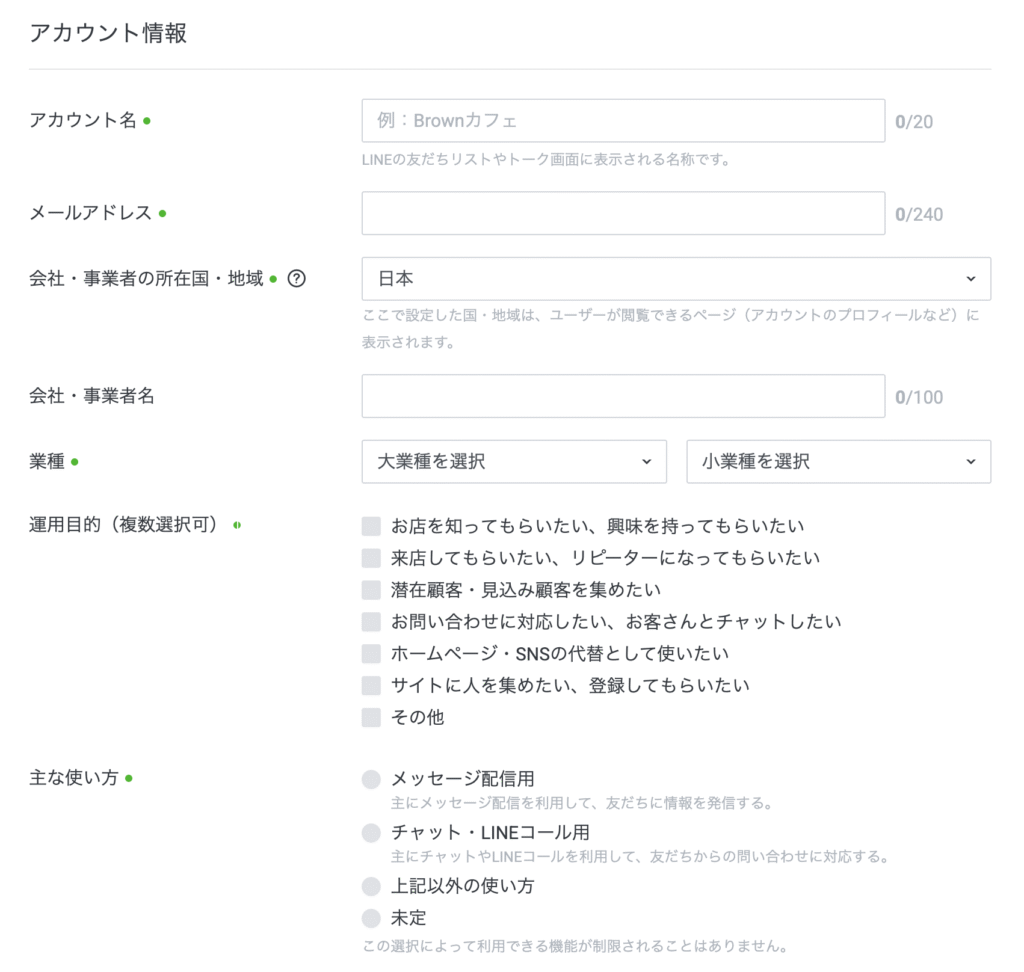
「LINEヤフー for Business」のサイトで「アカウント開設」を選びます。
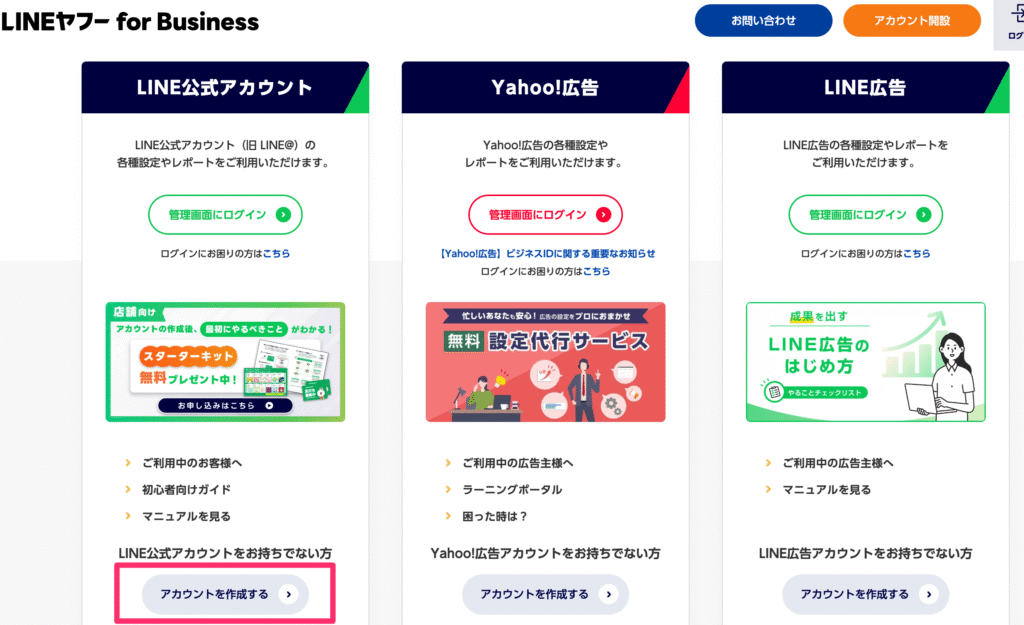
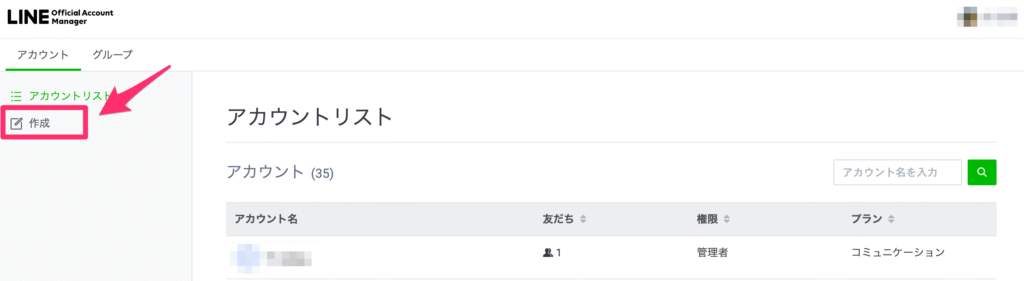
あなたのLINEアカウントでログインし、
サービスの名前などを入力するだけです。
アカウント名などの情報はあとでも変更可能ですし、
2つめ以降のアカウント作成も無料でできますので、
まずは練習でアカウントを1つ作成してみましょう。
2. 自動で質問に答える仕組みを作ろう!(応答メッセージ/キーワード応答)
動画でも紹介した
「特定のキーワードにだけ反応して、自動で返事をする」機能です。
2-1. 大事な設定:応答モードを「ON」に!
自動で動く仕組みを使うためには、設定を少し変える必要があります。
アカウント作成後に、
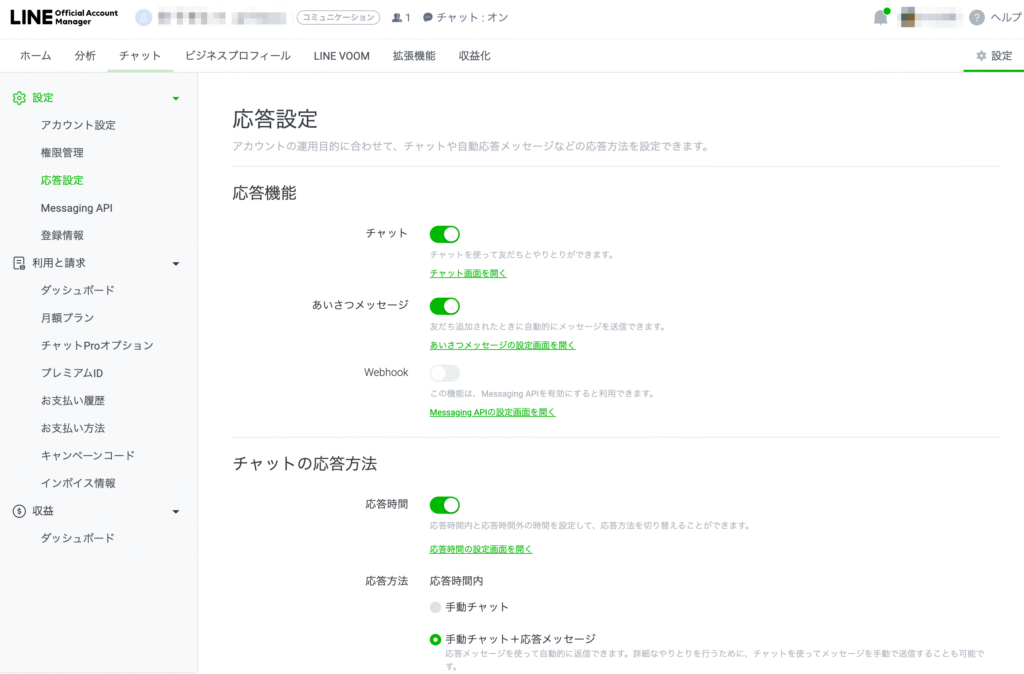
管理画面の右上の「設定」から「応答設定」へ進み、
下記の設定にしてください。
・チャット :ON
・あいさつメッセージ:ON
・応答時間 :ON
・応答方法 :手動チャット+応答メッセージ

2-2. キーワード応答の仕組み
お客さんがメッセージを送ってきたとき、
そのメッセージの中にあなたが決めたキーワードが完全に一致していたら、
あらかじめ用意したメッセージを自動で返します。
設定の手順は下記のとおりです。
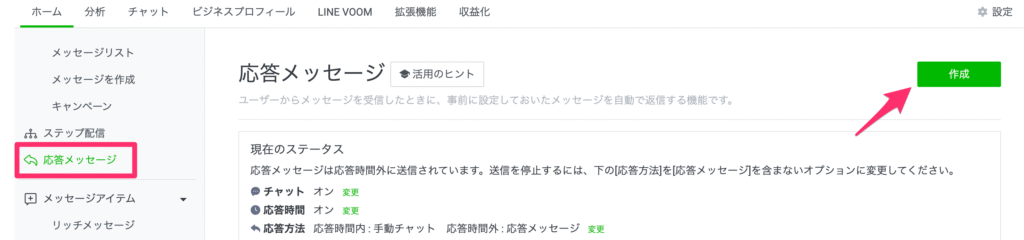
左メニューの「応答メッセージ」をクリック後、
右上の「作成」をクリックします。
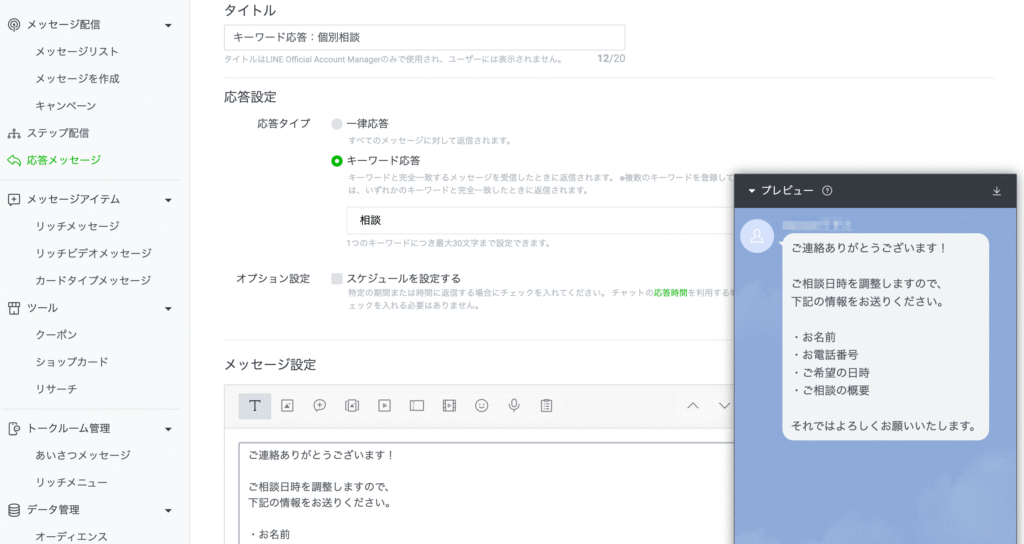
・タイトル:自分だけが見れる管理名なので、わかりやすいものにしておきましょう。
・応答タイプ:[キーワード応答]を選択
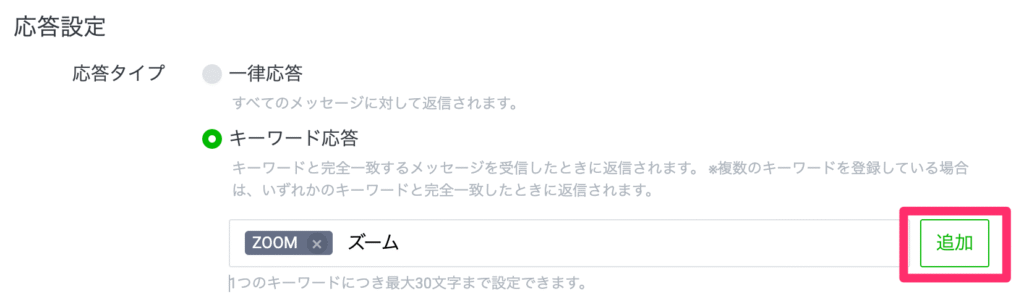
応答させたいキーワードを1つずつ入力して、右の[追加]ボタンをクリックしましょう。
※ 上の画像では[ZOOM]は反映されてますが、[ズーム]は未反映の状態です。
・メッセージ設定:
ユーザーに自動で返信したい文章や画像などをここで設定します。
まずはテキストでやってみるのが一番カンタンでわかりやすいと思います。
必要項目を入力したら、ページ下部にある[利用開始]ボタンをクリックします。
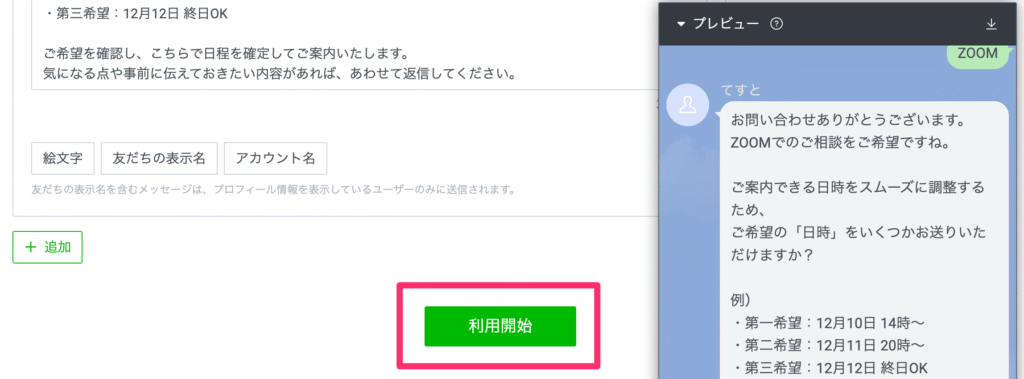
下記に汎用的な[キーワード]と[サンプル文章]を用意したので、
まずはこのままの文章で設定してみてください!
例1)
キーワード:
ZOOMメッセージ:
お問い合わせありがとうございます!

ZOOMでのご相談をご希望ですね。

ご案内できる日時をスムーズに調整するため、
ご希望の「日時」をいくつかお送りいただけますか?

例)
・第一希望:12月10日 14時〜
・第二希望:12月11日 20時〜
・第三希望:12月12日 終日OK

ご希望を確認し、こちらで日程を確定してご案内いたします。

気になる点や事前に伝えておきたい内容があれば、あわせて返信してください。

それではよろしくお願いいたします!
例2)
キーワード:
特典メッセージ:
特典をご希望いただきありがとうございます!

現在お渡ししているプレゼントはこちらから受け取れます。

▼特典の受け取りはこちら
<URL>

受け取りがうまくできない場合は、このままLINEにご返信ください。

今後も役に立つコンテンツをお届けしていきますので、ぜひご活用ください。

それではよろしくお願いいたします!
設定が完了したら、自分の個人LINEから設定したキーワードを送ってテストをしてみましょう。
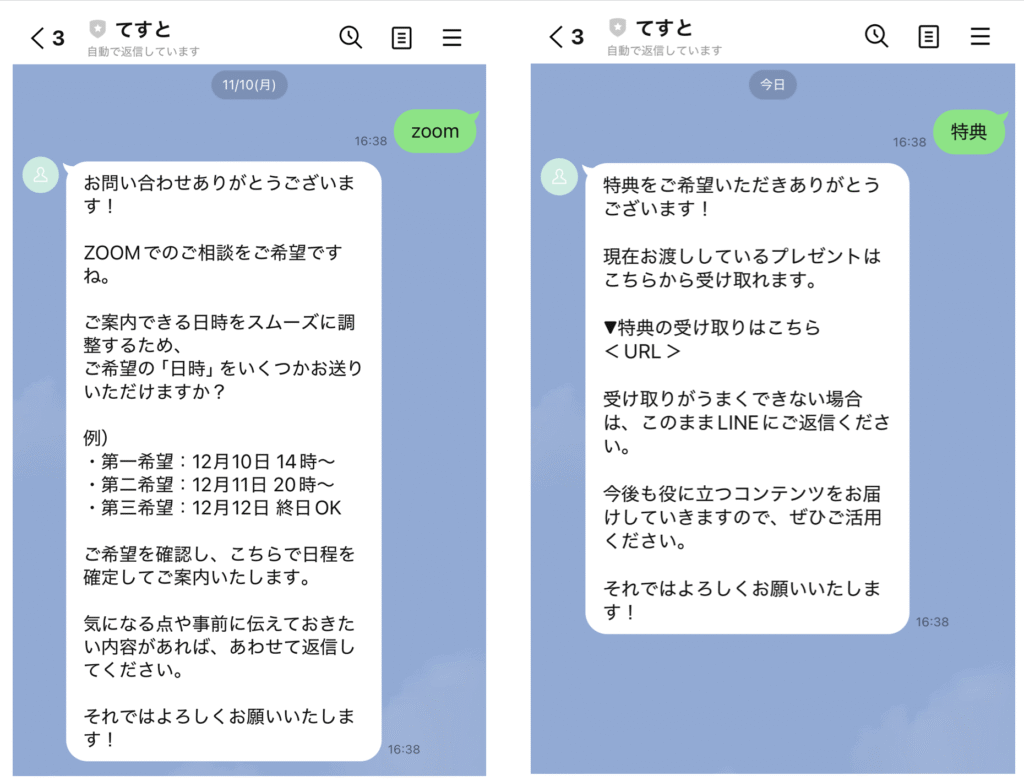
↑実際のLINE画面
2-3. 活用例:AIと連携して24時間相談受付
動画で紹介した「いしかわさんの恋愛相談AI」の事例のように、
このキーワード応答の仕組みを応用すれば、AIとLINEを連携させることができます。
詳しい設定方法はウェビナーで説明するので、ぜひ実践ウェビナーにご参加ください!
※ウェビナー日程はLINEでご案内します。
3. お客さんをファンにする仕組みを作ろう!(ステップ配信)
ステップ配信は、お客さんが友だち追加した日をきっかけに、
あらかじめ決めたメッセージを決まったタイミングで自動で送る機能です。
3-1. ステップ配信のすごい効果
- 自動で教育: 友だち追加したばかりのお客さんに、
あなたのサービスや商品の魅力を、
焦らず、段階的に伝えることができます。 - 信頼関係の構築: 価値ある情報を順番に提供することで、
お客さんとの信頼関係を自動で築き、
「この人から買いたい」と思ってもらう流れを作れます。
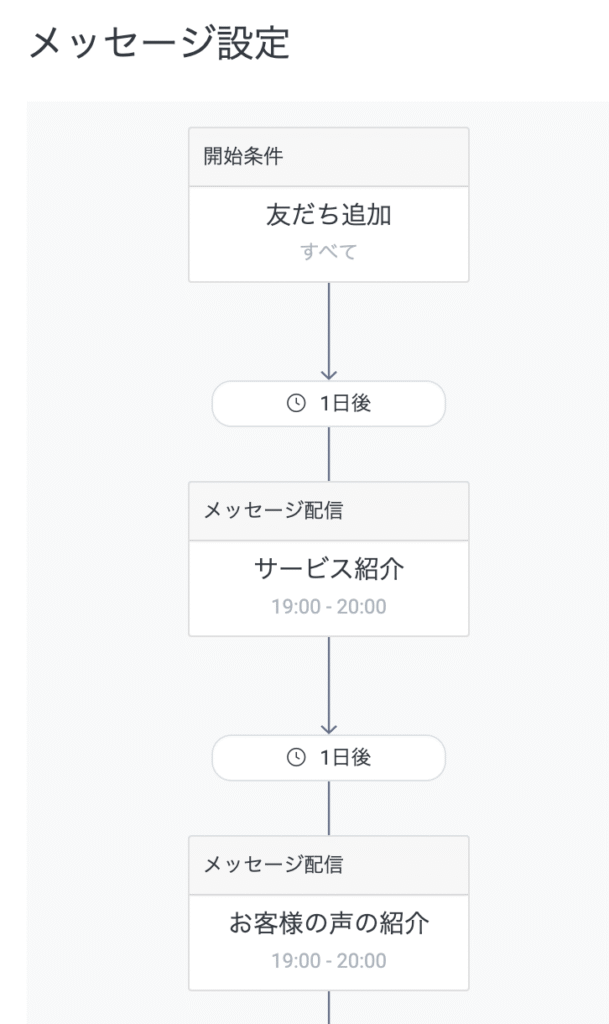
3-2. 活用例:友だち追加後の7日間でファンにする流れ
| タイミング | 目的 | 送るメッセージの例 |
|---|---|---|
| 追加直後 | 歓迎と感謝 | 「友だち追加ありがとうございます!このアカウントで得られるメリットをお伝えします。」 |
| 1日後 | サービス紹介 | 「当店の一番人気の商品をご紹介します!」(商品の写真や説明) |
| 3日後 | 信頼感アップ | 「実際に利用したお客さんの声をご紹介します!」(お客様の声の紹介) |
| 7日後 | 行動を促す | 「【友だち限定】今日から使える初回限定クーポンをプレゼント!」(クーポンを添付) |
【画像イメージ:ステップ配信の設定フロー】
4. サービス案内の“入口”を作ろう!(リッチメニュー)
リッチメニューは、
トーク画面の下部に常に表示される “固定メニュー” のことです。
ユーザーが迷わず必要な情報にアクセスできるようになり、
問い合わせの効率化・予約増加・回遊率アップに効果抜群です。
店舗ビジネスでもネットビジネスでも必須レベルの機能なので、
ここでしっかり設定していきましょう。
4-1. リッチメニューの役割とは?
リッチメニューは、LINE内のホームページのような存在です。
・初めてのお客さんが迷わず動ける「導線設計」
・予約への誘導を自動化
・特典やプレゼントなどの配布自動化
特にスマホユーザーは画面下のボタンをよく見るため、
ここに必要な導線をまとめるだけでコンバージョンが大きく変わります。
4-2. リッチメニューの作り方(設定手順)
手順に沿って進めれば、初めてでも10分で完成できます。
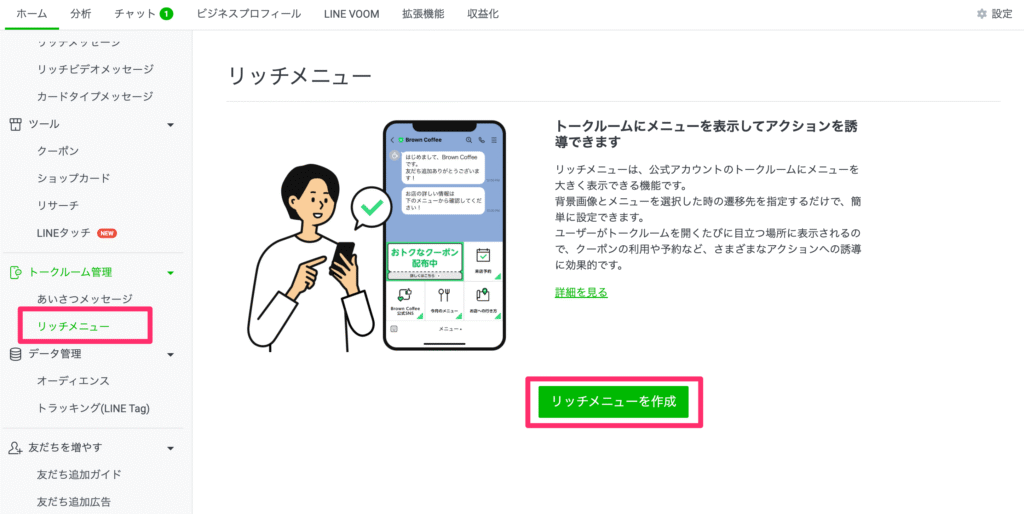
4-2-1. リッチメニュー作成画面に進む
左メニューの 「リッチメニュー」 をクリックして、[リッチメニューを作成]ボタンをクリック。
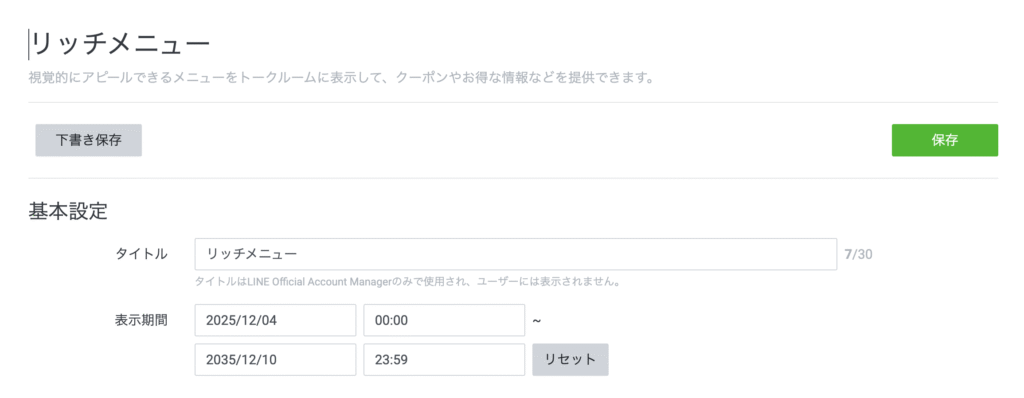
4-2-2. 管理用の[タイトル]と[表示期間]を入力
表示期間は必ず設定しないといけないので、
特に限定しない場合は、【当日の日付】〜【10年後の日付】などで設定しておけばOKです
(もちろん後で変更可能です)。
4-2-3. テンプレートの設定
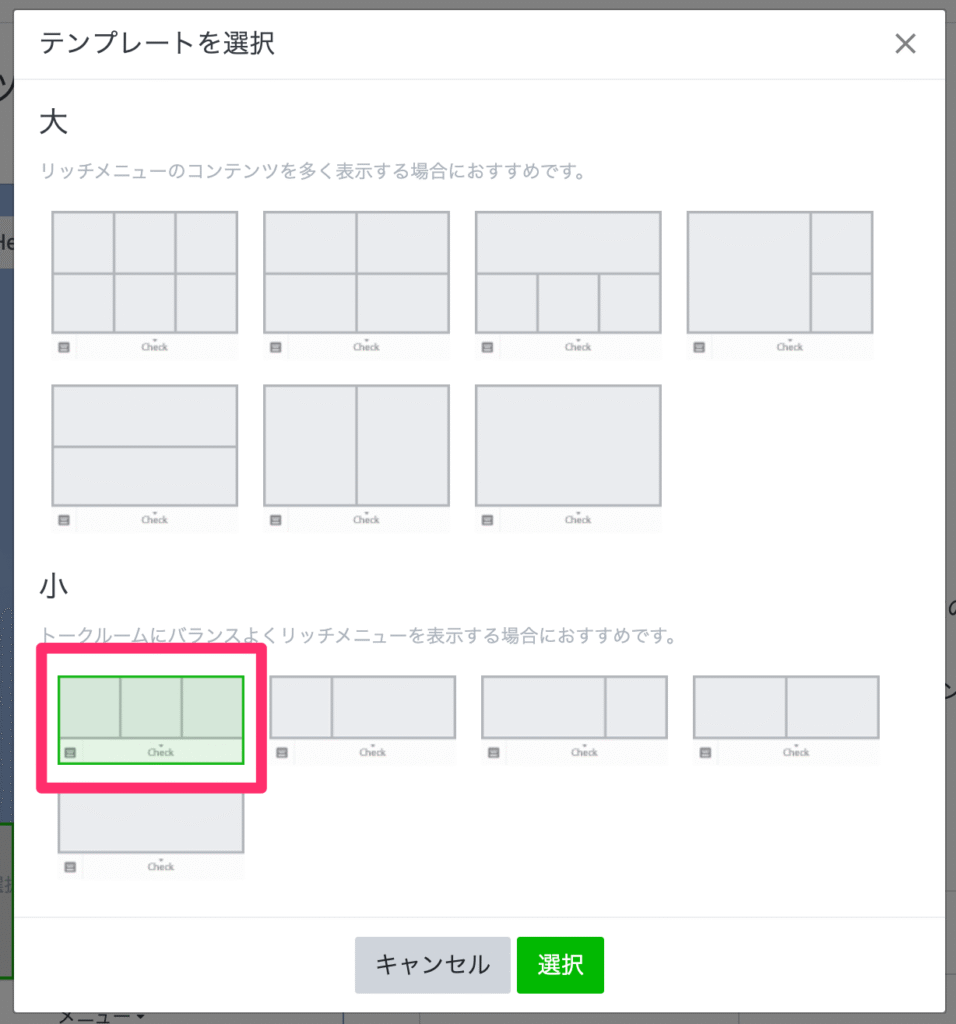
リッチメニューは[大サイズ]と[小サイズ]の2種類がありますが、
今回は[小サイズ]で説明していきます。
※基本的にはどちらも設定手順は同じです。
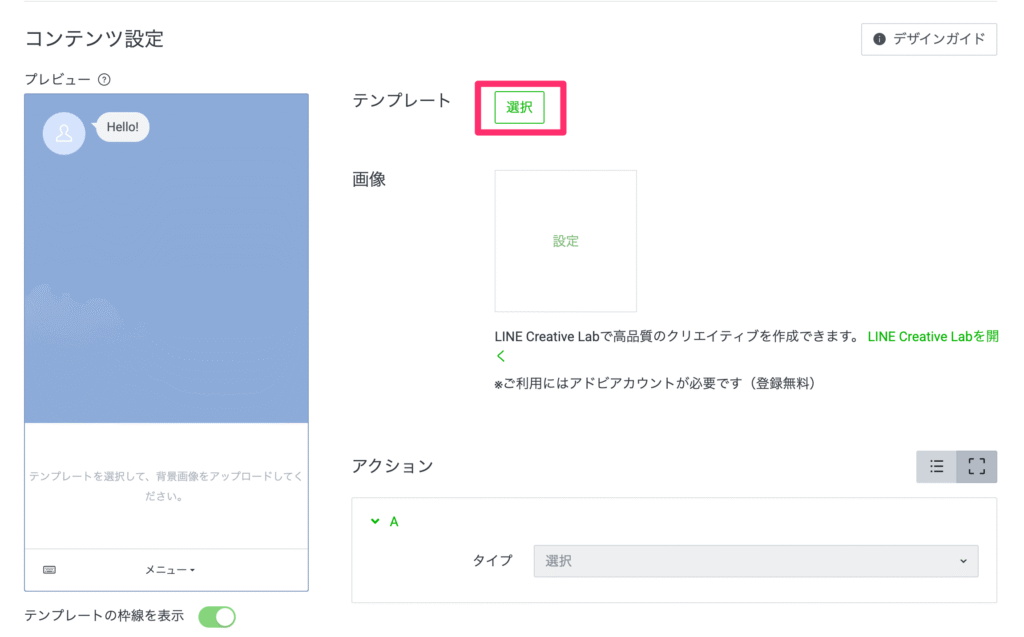
まずテンプレートの横にある[選択]ボタンをクリックして、小サイズの方を確認します。
リッチメニューを作成するとき、
テンプレート一覧に「2分割」「3分割」「6分割」など、
枠線で区切られた画像が並んでいます。
これはすべて 「タップできるボタンの数(=クリック可能な領域)」 を示しています。
・メニューを2つだけ置きたい場合 → 2分割テンプレート を選ぶ
・よく使うメニューを3つ並べたい場合 → 3分割テンプレート を選ぶ
・情報を細かく案内したい場合 → 6分割テンプレート を選ぶ
つまり、
どのテンプレートを選ぶかは 「配置したいボタンの数」 によって決まります。
「テンプレートに描かれている枠線=そのままユーザーがタップできる範囲」
になる、と覚えておけば選び方で迷わなくなります。
今回は3分割されているものを選んで作成を進めます。
4-2-4. 画像の作成
今までは画像の部分が一番大変でしたが、
最近ではCanvaなどのサービスを使えば、
無料でプロがデザインした画像を使える時代になりました。
Canva
https://www.canva.com/templates
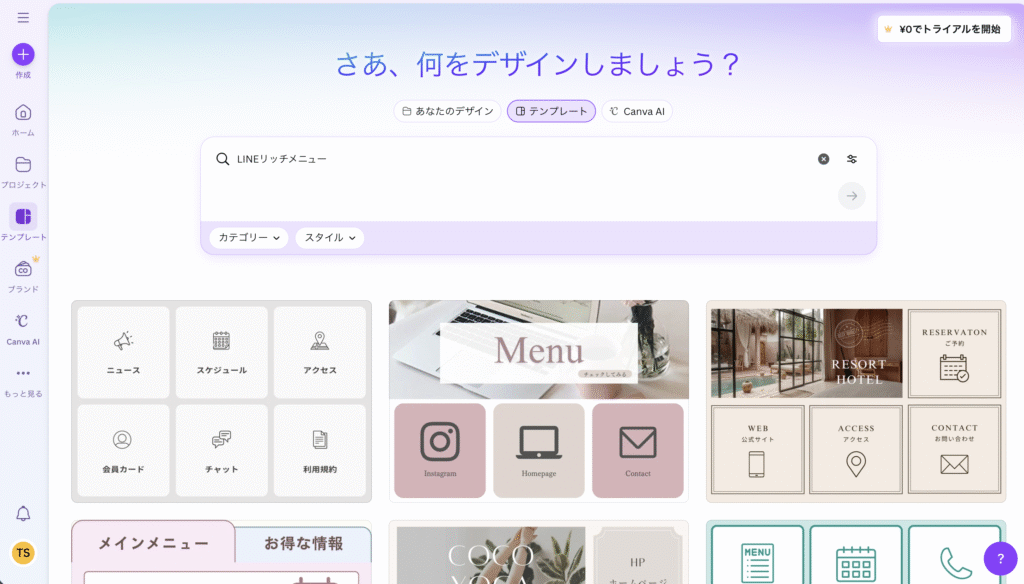
Canvaの[テンプレート]メニューから、
「LINEリッチメニュー」と検索するだけでも、優良デザインがたくさんでてきます。
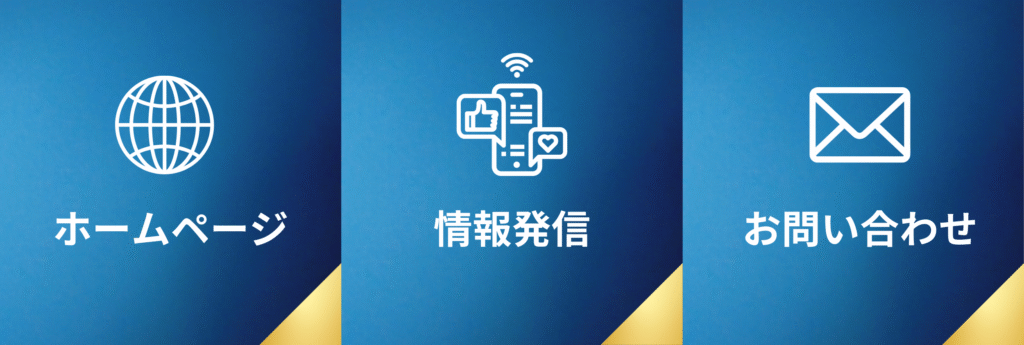
今回はこちらの画像を使って作ってみます。
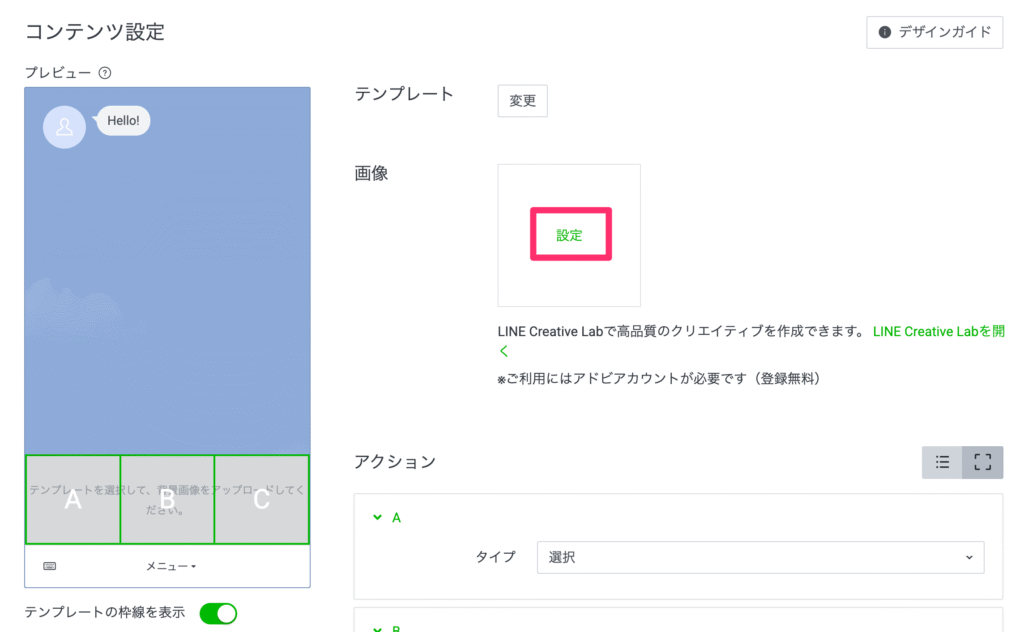
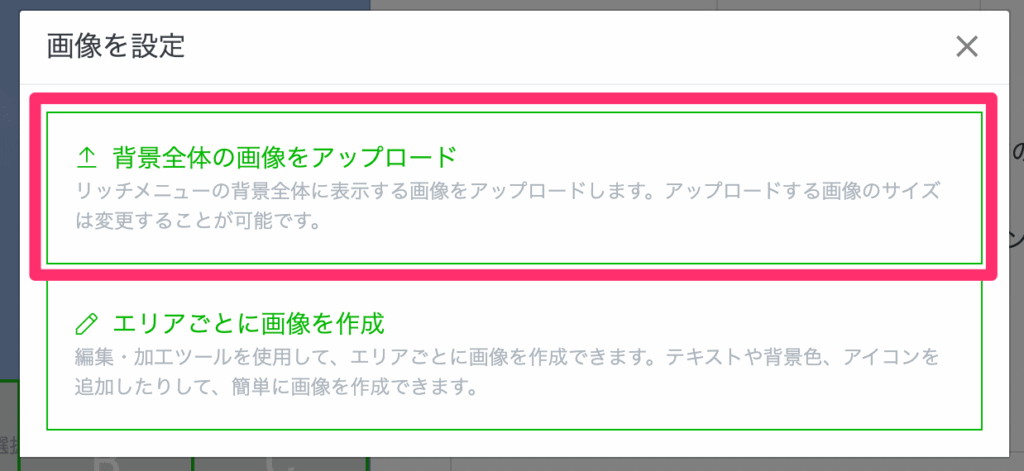
画像の横の[設定]をクリックして、[背景全体の画像をアップロード]を選んで進みます。
4-2-5. 画像の設定
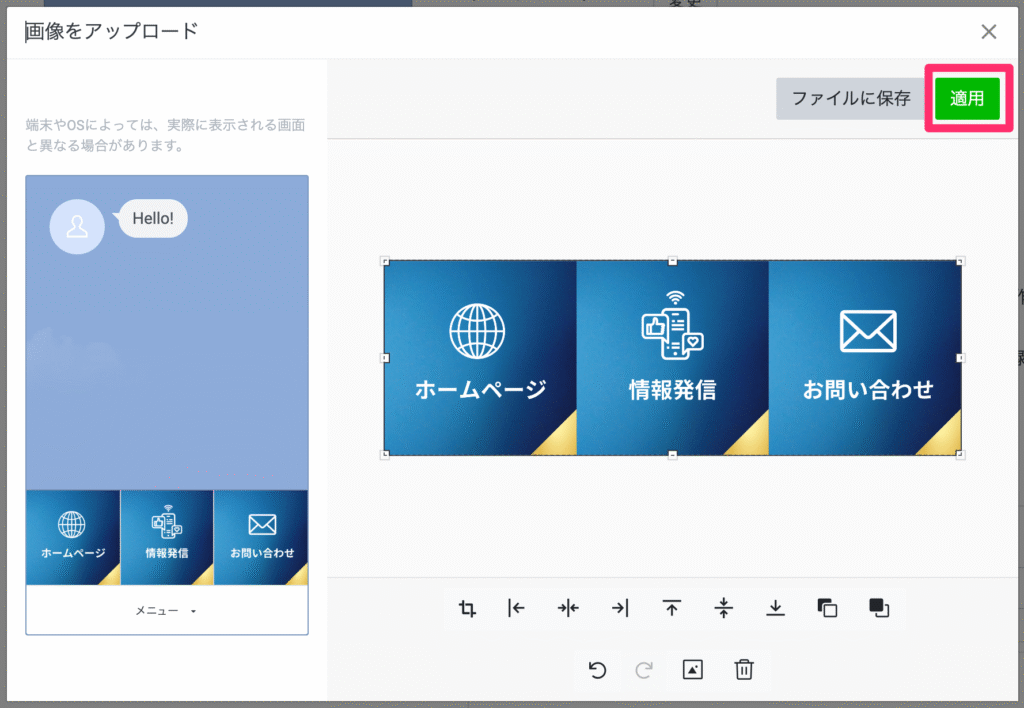
4-2-6. エリアごとのアクション設定
次に各枠ごとにどういう対応をさせるか設定していきます。
今回は下記のような設定をしました。
A
タイプ:リンク
URL:https://abe-labo.biz/r/abelabo_ai-cp_ad/
アクションラベル:あべラボ入会ページ

B
タイプ:リンク
URL:https://www.youtube.com/@abemutsuki
ラッキーマインYouTube

C
テキスト:
内容:お問い合わせありがとうございます!このLINEにお問い合わせ内容をお送りください。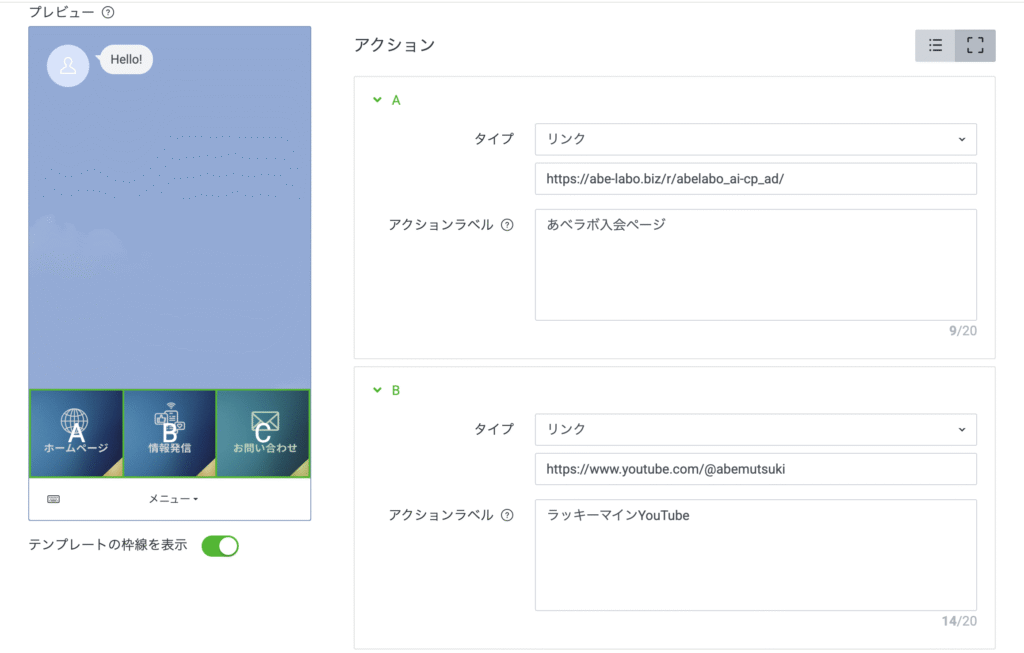
最後にページ下の[保存]をクリックすれば設定完了です。
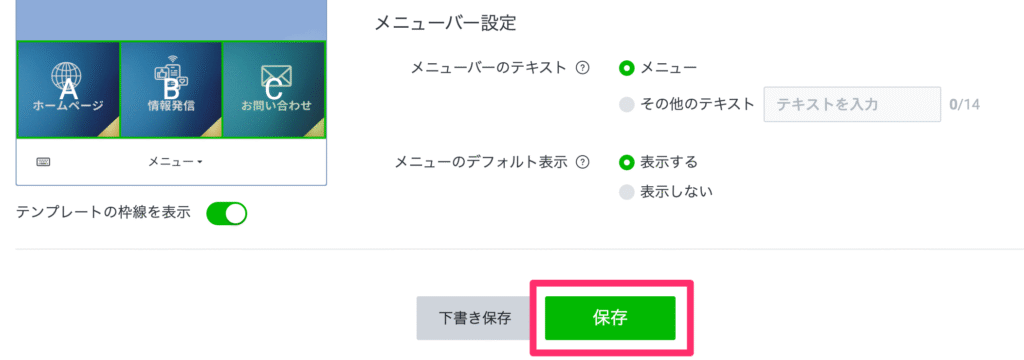
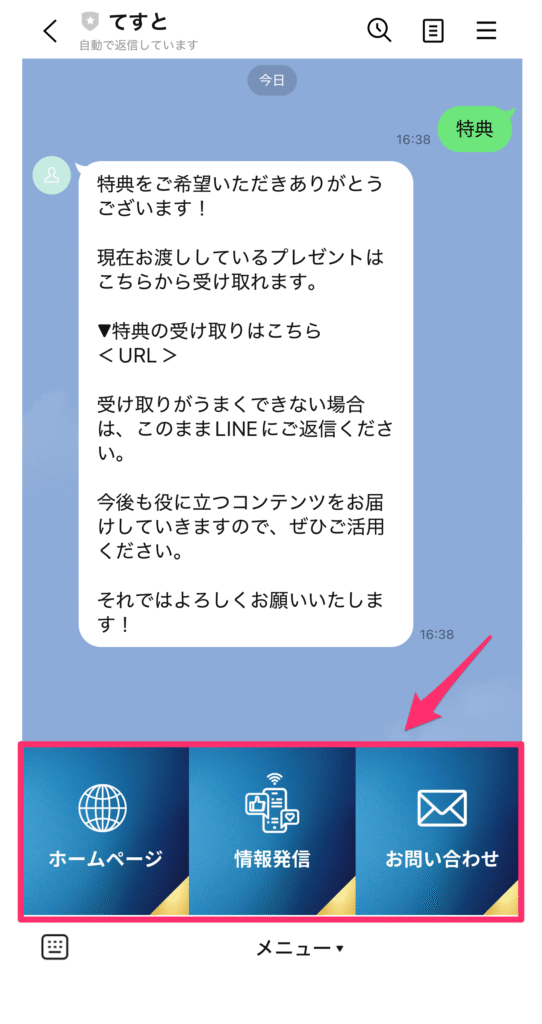
これでトーク画面の下に表示されるようになりますので、
実際にLINEからタップして確認してみてください。
【特別案内】さらに深く学びたいあなたへ
動画でもお伝えした通り、
この自動化の仕組みをさらに進化させるのがAIです。
AIとLINEを組み合わせることで、
「占いAI」のように、あなたのビジネスをさらに加速させる仕組みを作ることができます。
AIビジネスで大きく稼ぎたい方、
他に差をつけたい方のために「あべラボ」をご用意しています。
あべラボでは、
・AIを使ったビジネスの最新事例
・LINEとAIを連携させる具体的な方法
・売上100万円を達成した「いしかわさん」のような成功事例の裏側
など、「AI×LINE×自動化」で稼ぐための具体的なノウハウを全て公開しています。
▼あべラボの詳細はこちらから

また動画内でも説明した
「占いAI」と「AI×LINEボット」の作成ウェビナーを開催します!
ウェビナー日程はLINEでご案内しますので、
メッセージを見逃さないようにご注意ください!