AIあべむつきのWebページで動画作成 → ダウンロード完了まで を解説します。
STEP1:AIあべむつき アカウント登録
AIあべむつき
>> ログインはこちら
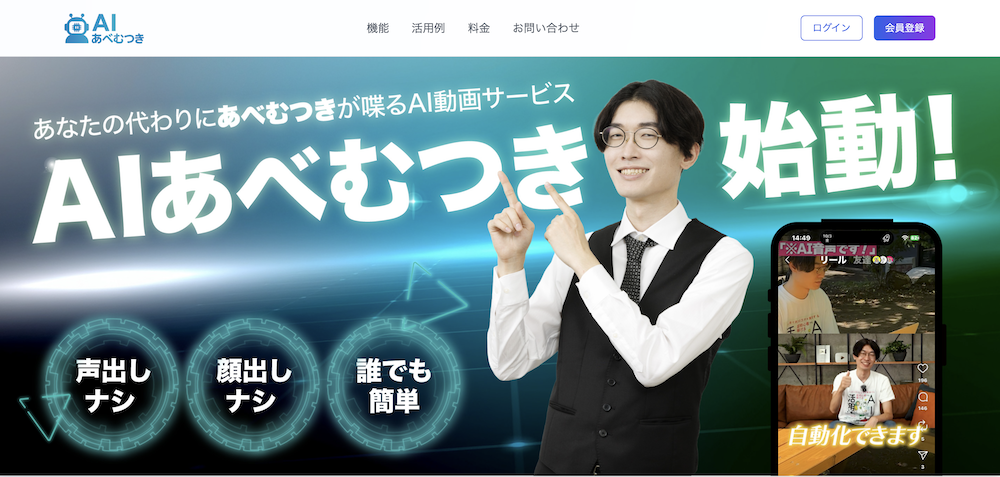
📍 操作手順
👉AIあべむつきのURLを開く
👉会員登録をクリック
👉Googleアカウントで会員登録
👉アカウントを選択(複数ある場合は使いたいアカウント)
👉「次へ」を選択→会員登録完了!
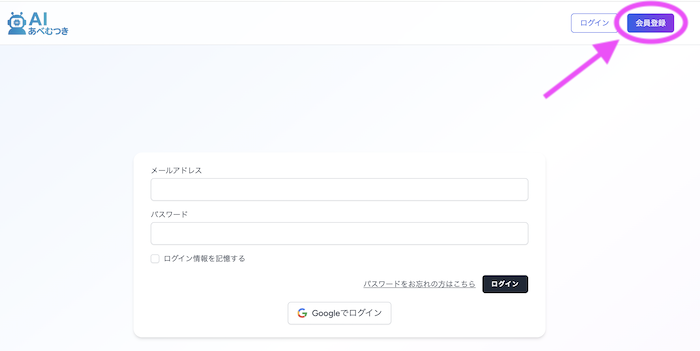
🟣 画像内の「会員登録」をクリック
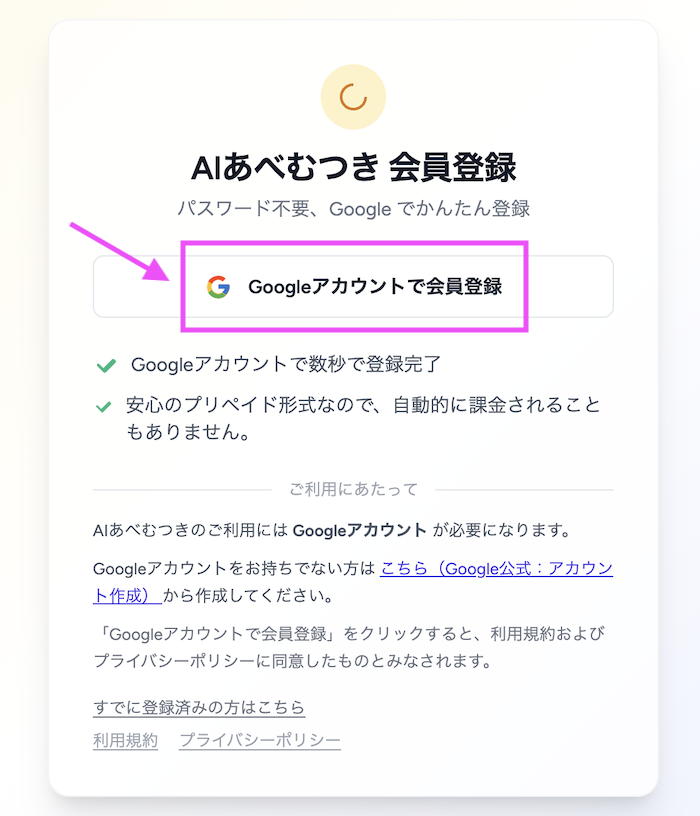
🟣 画像内の「Googleアカウントで会員登録」をクリック
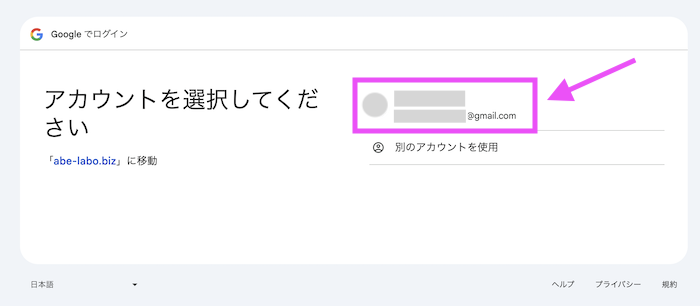
🟣 Googleアカウントをクリック(複数ある場合は使いたいアカウントを選択)
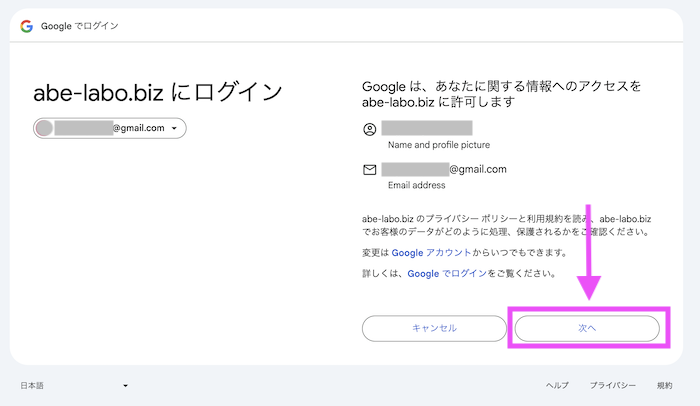
🟣 画像内の「次へ」をクリック
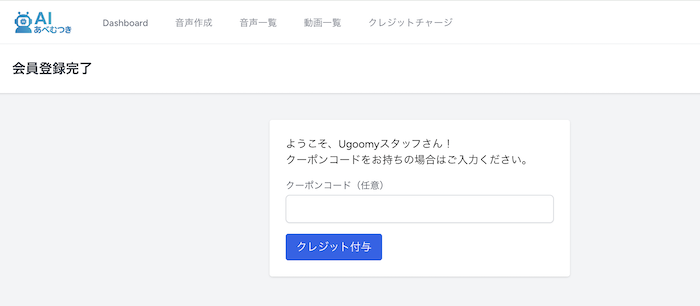
🟣 会員登録完了!
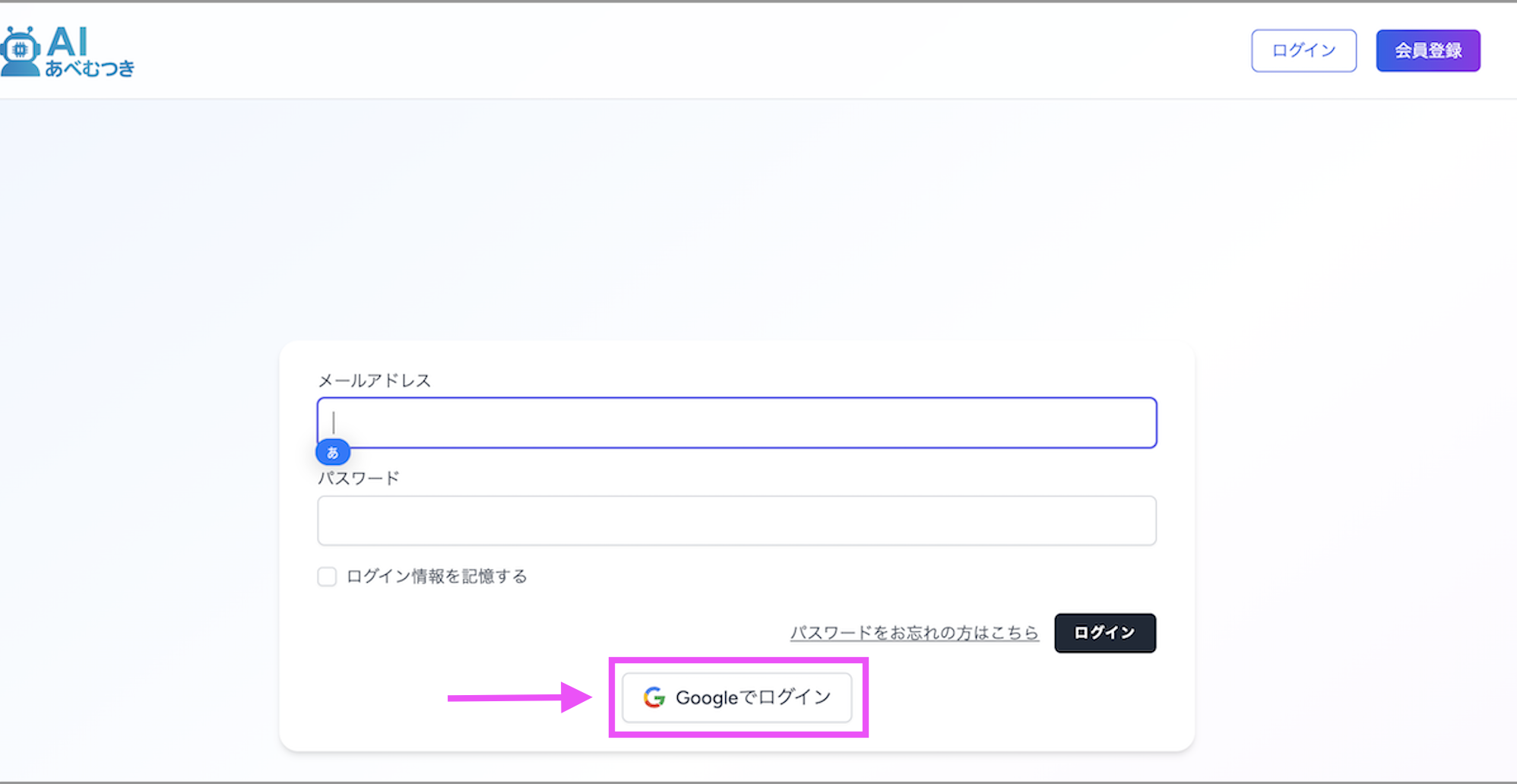
📍 アカウント登録後のログイン画面
💡 2回目以降のログインのワンポイント
「Googleでログイン」がおすすめです
⚠️ ログインできない時は・・・
✔ 入力したメールアドレス・パスワードが正しい?
✔ Googleアカウントが複数ある場合、選択間違いに注意
STEP2:台本プロンプトをコピー
動画で使用するナレーション台本を作成します。
台本を書いたことがなくても、AIあべむつきが自動で台本を作成 できます。
📍 操作手順
👉 画面一番上の「Dashborad」を選択して 「台本 → 音声生成」 をクリック
👉「台本作成方法について」 をクリック
👉 台本作成プロンプト画面の 「コードをコピーする」をクリック
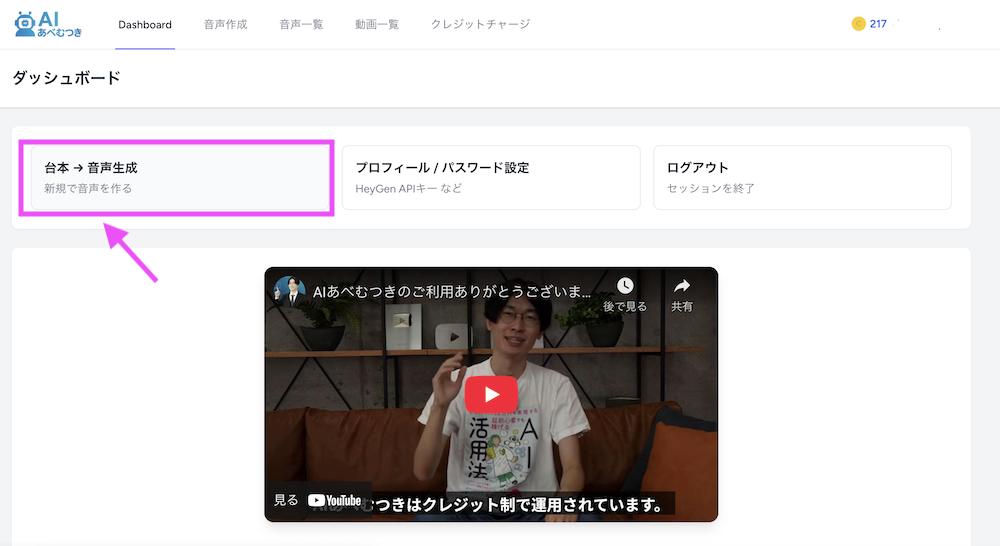
🟣 画像内の「台本 → 音声生成」をクリック!
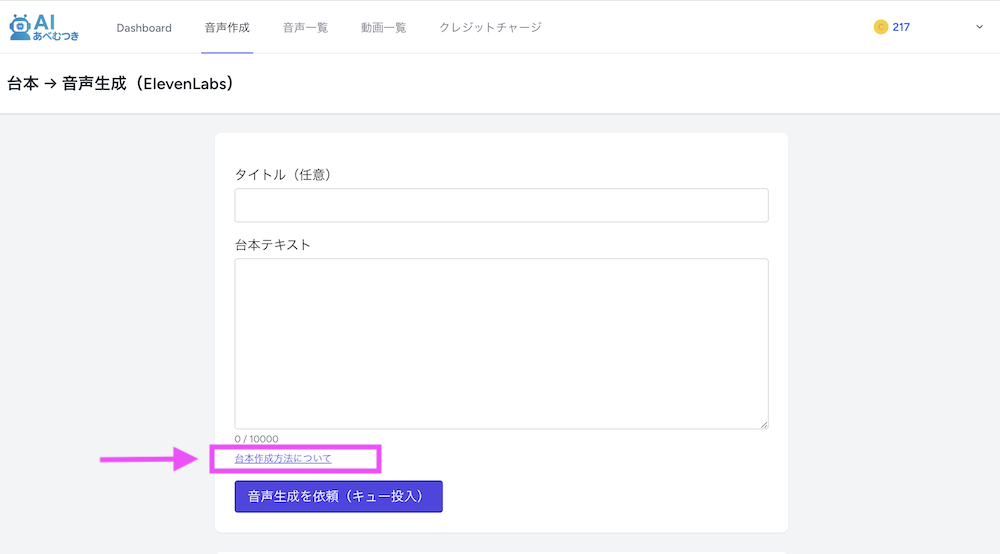
🟣 画像内の「台本生成方法について」をクリック!
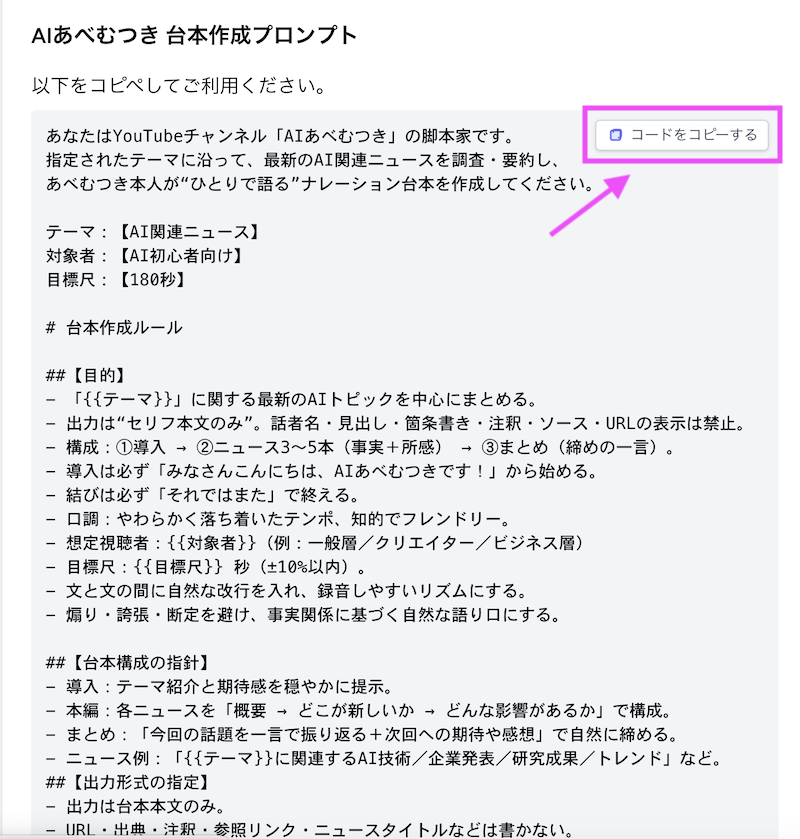
🟣 画像内の「コードをコピーする」をクリック!
STEP3:ChatGPTで台本を作成・編集する
コピーした台本テンプレートは、そのまま使うこともできますが、
好きなテーマに変更してオリジナル台本を作成 できます。
📍 操作手順
👉 ChatGPTを開く
👉 コピーした台本プロンプトをペースト
👉 「テーマ:【 】」の部分を書き換える
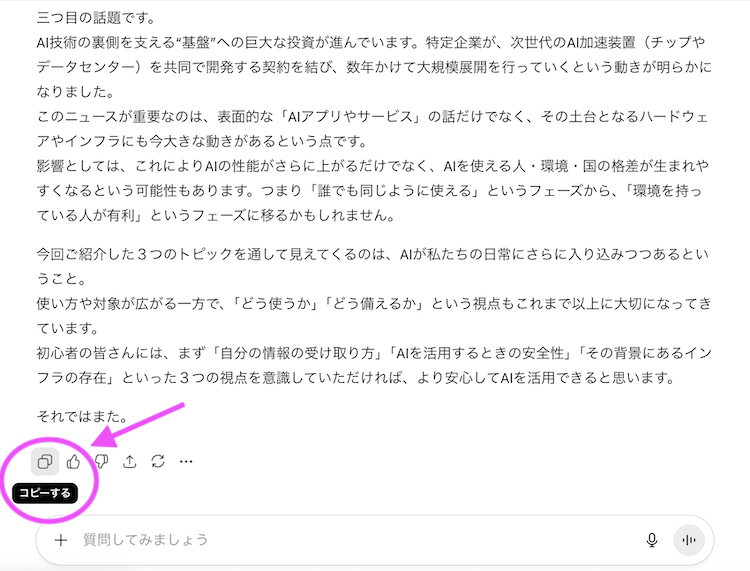
👉 GPTで台本ができたらコピーする
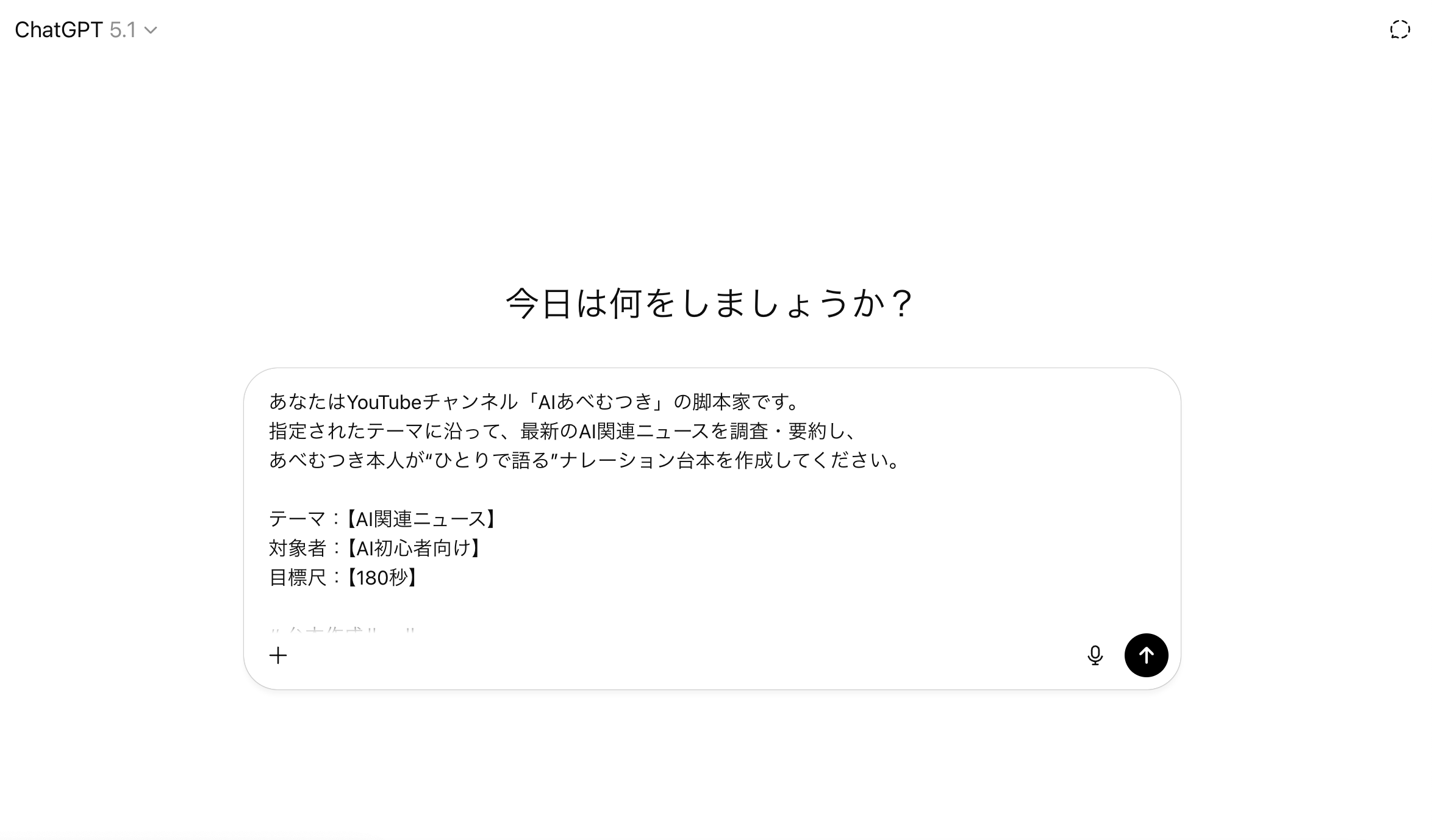
📌 今回は例なので、そのまま「AI関連ニュース」で作成してみます
🟣 画像内の「コピーする」をクリック!
💡テーマ例
AI関連ニュース → スマホアプリ紹介、ビジネスAI活用、最新ガジェットレビュー など
🔔 テーマ変更のポイント
- 動画のジャンルに合わせて自由に設定できます
- 対象者はそのまま(初心者向けなど)
- 文字数などは変更不要(自動調整されます)
STEP4:AIあべむつきに台本を貼り付ける
コピーした台本を AIあべむつきの音声生成画面に貼り付け、
動画用のナレーション音声を作成します。
📍 操作手順
👉 AIあべむつきの画面に戻る
👉 台本テキスト欄にコピーした文章を貼り付ける
👉画面下の 「音声生成を依頼(キュー投入)」 をクリック
💡 タイトル欄は任意なので、入力せず生成できます
(後から変更も可能)
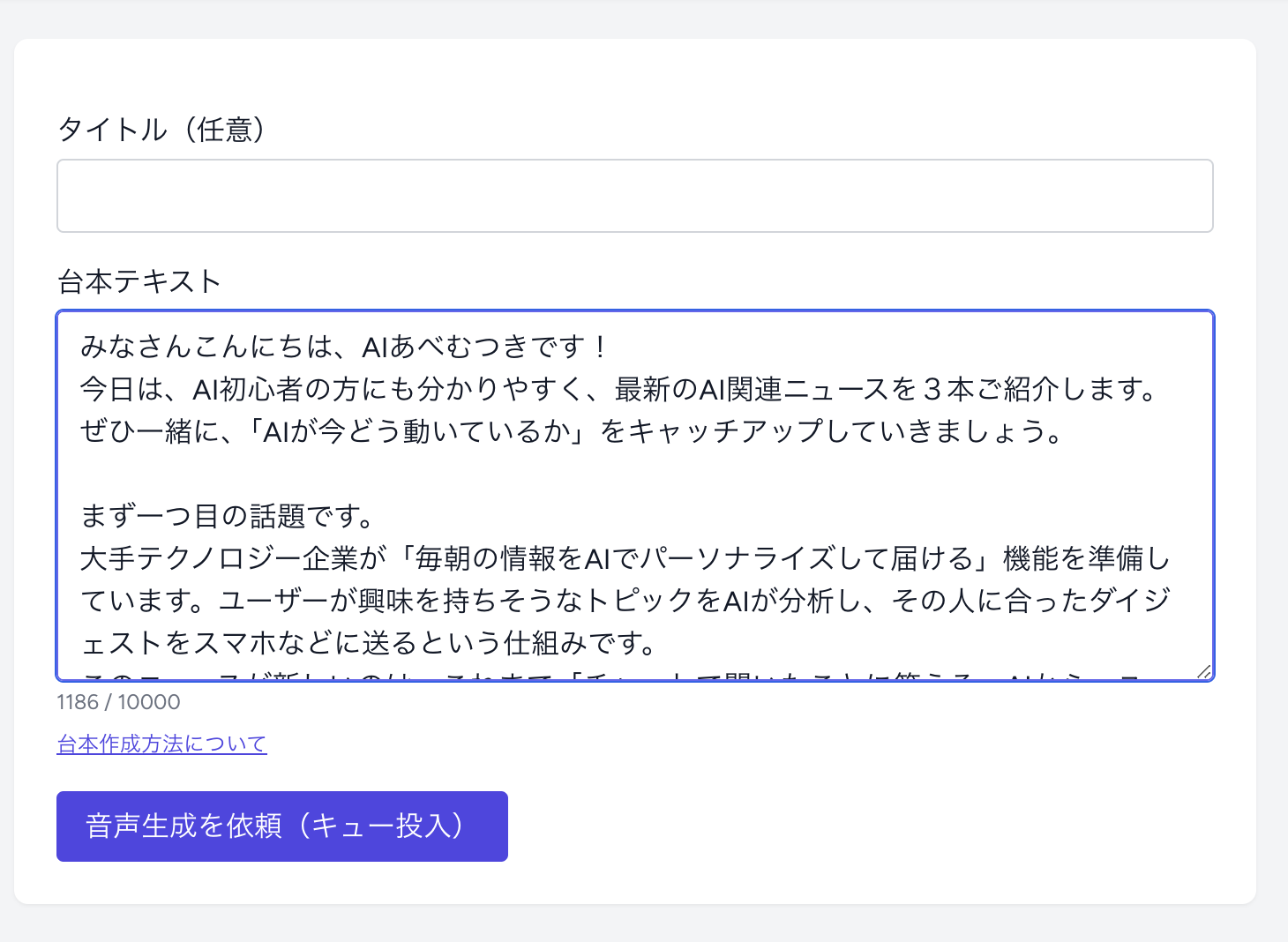
🟣 画像内の 「音声生成を依頼(キュー投入)」 をクリック!
しばらく待ち、再読み込みします
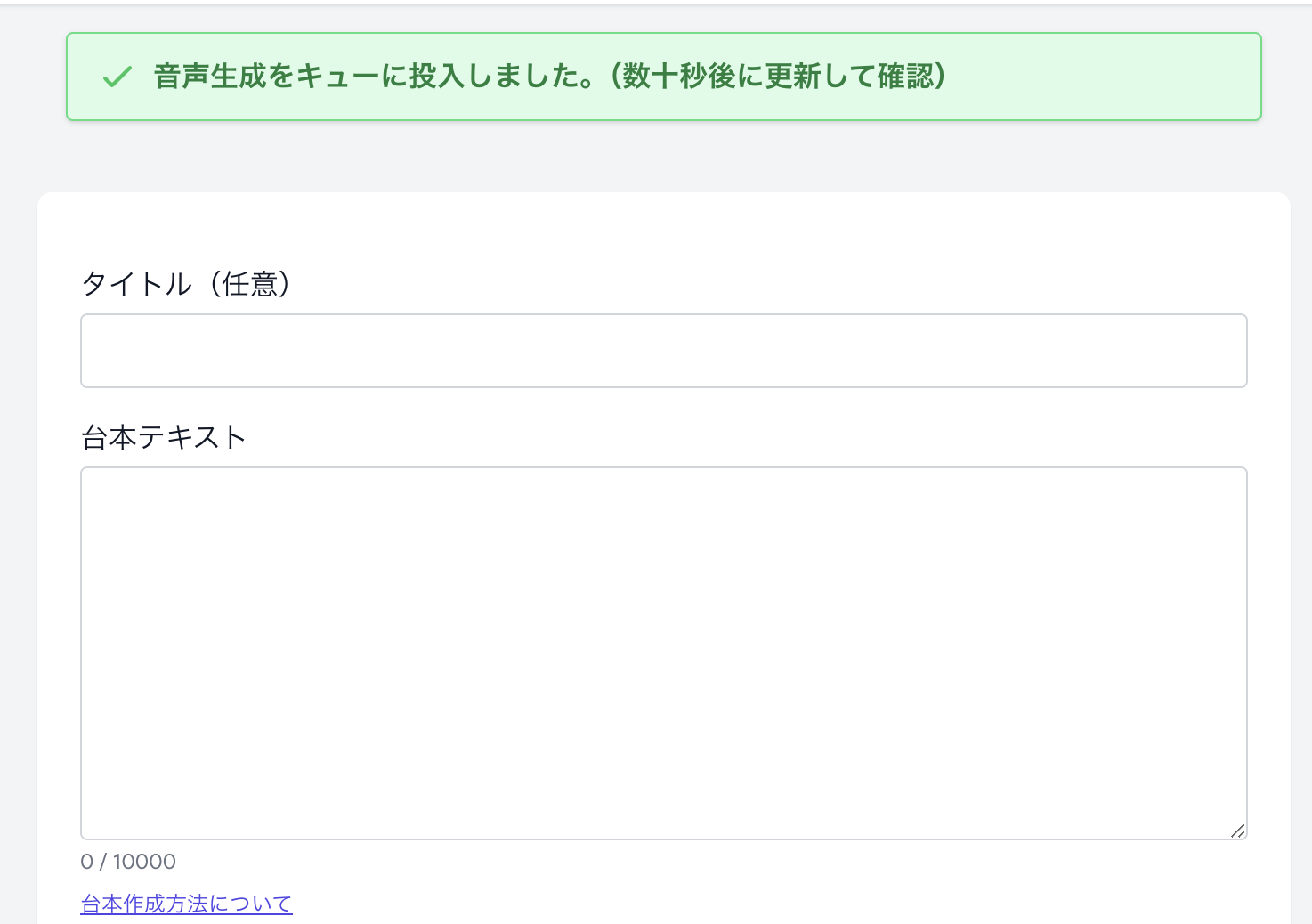
⚠️ 注意点
- 生成には数秒〜数十秒かかる場合があります
- 画面を閉じても生成は継続されます
📌 しばらく待ってから 確認しましょう。
STEP5:音声生成を確認 → 動画作成
📍 操作手順
👉 画面を再読み込みする
👉 最近の音声に追加されている
👉 該当音声の 「再生」 をクリック
👉内容を再生して確認
👉問題なければ、その右にある 「動画生成」 をクリック
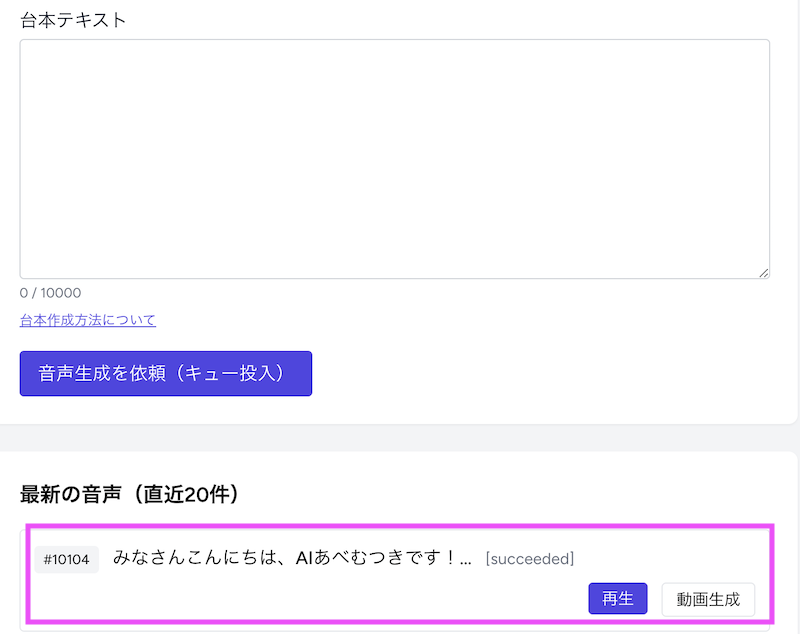
🟣 画像内の 「再生」→音声確認
🟣 画像内の 「動画作成」→動画作成
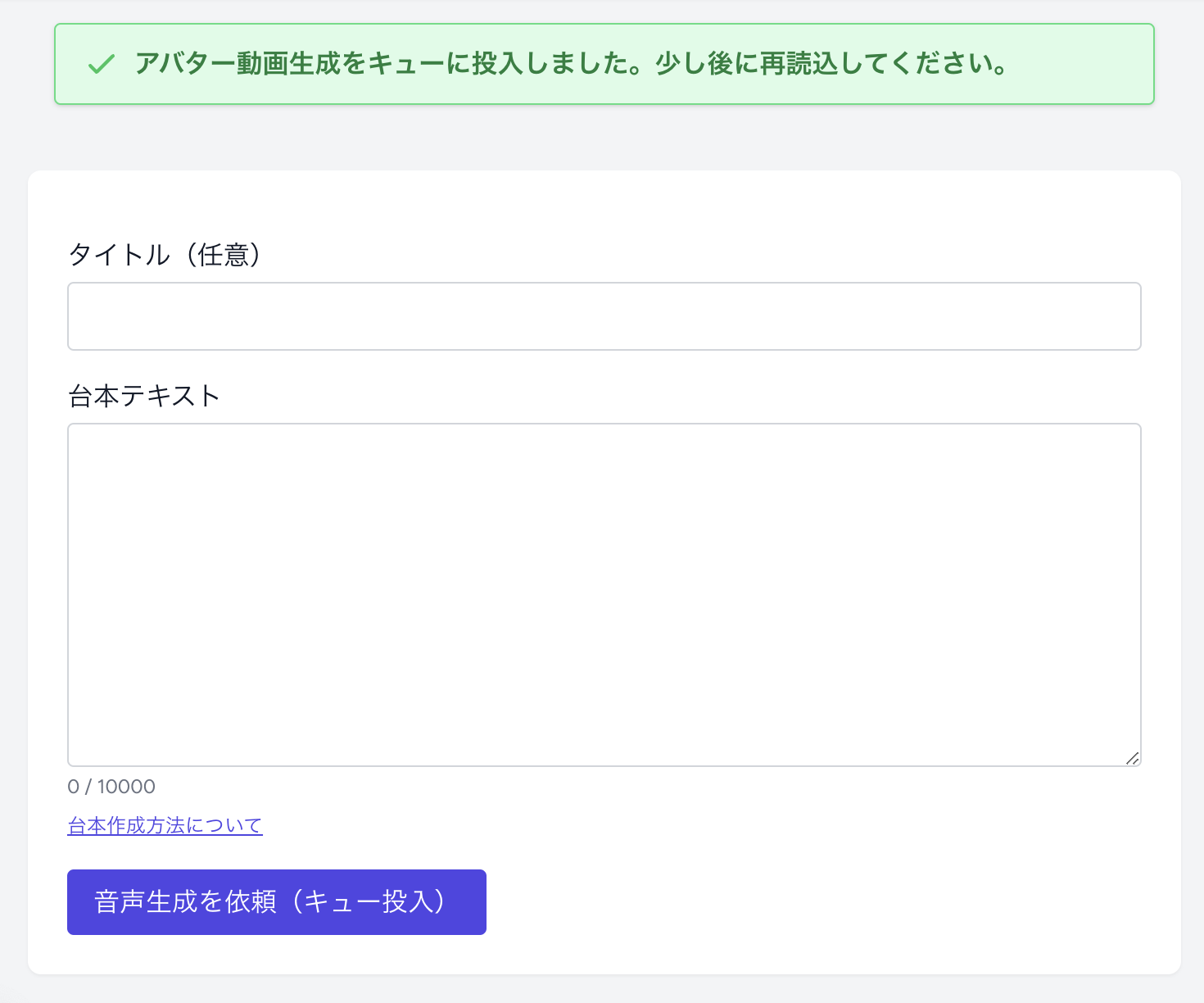
しばらく待ち、再読み込みします。
STEP6:動画の再生
📍 操作手順
👉 画面を再読み込みする
👉 画面上部メニュー 「動画一覧」 をクリック
👉 動画一覧から対象の動画を選び、「再生」をクリック
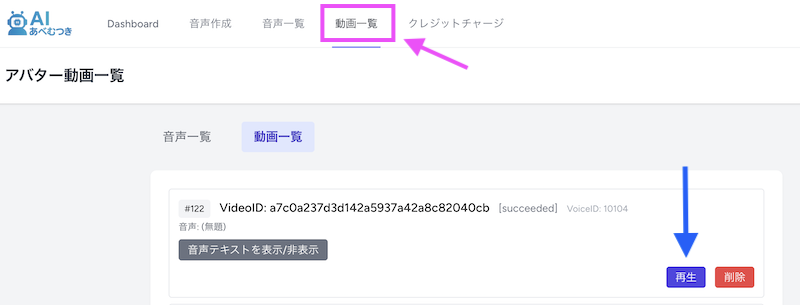
🟣 画像内の 「再生」をクリック
⚠️ 「再生」ボタンが表示されない時は・・・
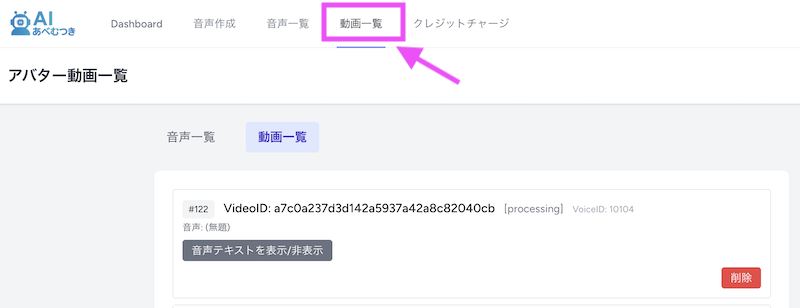
✔ もうしばらく待って再読み込みしてください
STEP7:動画のダウンロード
📍 操作手順
👉 生成したAIあべむつき動画が再生される
👉 動画再生画面の右下にある「⋮」をクリック
👉 動画をダウンロードする
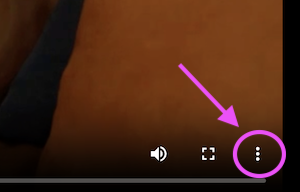
🟣 画像内の 右下にある「⋮」をクリック
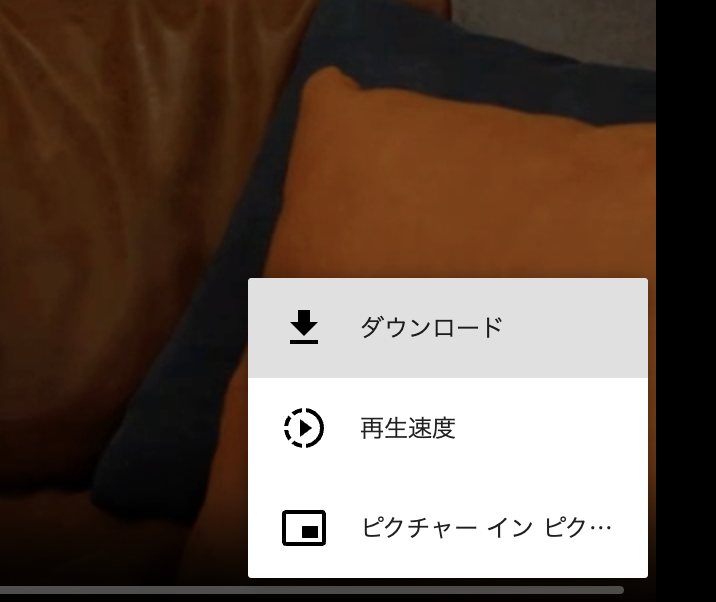
🟣 画像内の 「ダウンロード」をクリック
🎉 完了!
これで 台本作成→ AI音声 → 動画作成 → ダウンロード まで完了です。
💡 AIあべむつき動画作成のポイント
✔ テーマを変えれば無限に動画を量産
✔ 180秒(約600〜900文字)が目安
✔ 再生で違和感がある場合は台本を修正して再生成可能
✔ 字幕がつけたい人はVrewなどで編集してください

